 Embedded HandbookПриложения
132б. DipTrace: слои, правила, трассировка и медь
В разделе 132 плата была разведена автотрассировщиком с настройками по умолчанию. На настоящей плате так не бывает: у питания трассы шире, у земли — заливка, у разъёма — вырез в плате, под кварцем — запрет на медь. Этот раздел о том, как всё это задать в DipTrace: контур и вырезы, слои, переходные отверстия, классы цепей с их зазорами, ручная трассировка с расталкиванием, медная заливка с термобарьерами и приоритетами.
Меню, клавиши и числа сверены с руководством к установленной DipTrace 5.3
и со строками интерфейса внутри Pcb.exe; перевод дюймов в миллиметры
и пример с термобарьером посчитаны. Сверяет _verify/dip132b_check.py.
Как это называется в документации
Оригинал Перевод board cutout вырез в плате route keepout запрет трассировки: область без меди plane layer экранный слой: внутренний слой под заливки trace via, static via переход трассы (часть трассы) и отдельный переход via style стиль переходного отверстия class to class clearance зазор между цепями двух классов copper pour медная заливка pour priority приоритет заливки thermal, spoke термобарьер, его луч island removal удаление островков — кусков заливки без цепи teardrop капля: плавный переход трассы в площадку push traces, walk around расталкивание трасс и обход препятствий
132б.1 Контур, вырезы и запрет трассировки
Контур рисуют точками на плате или задают таблицей в Objects / Board Points: точки в абсолютных или относительных координатах, галочка Arc делает точку серединой дуги, Create Rectangular Board строит прямоугольник по углу, ширине и высоте. Есть готовые круглая плата и прямоугольная со скруглёнными углами. Сложный контур удобнее нарисовать фигурами в слое Board Cutout и превратить командой Convert to Board Outline.
Начало координат — в левый нижний угол платы (View / Define Origin / By Mouse Pointer). От него считаются все координаты, а положение детали — от начала координат её корпуса, заданного в редакторе корпусов (раздел 132а).
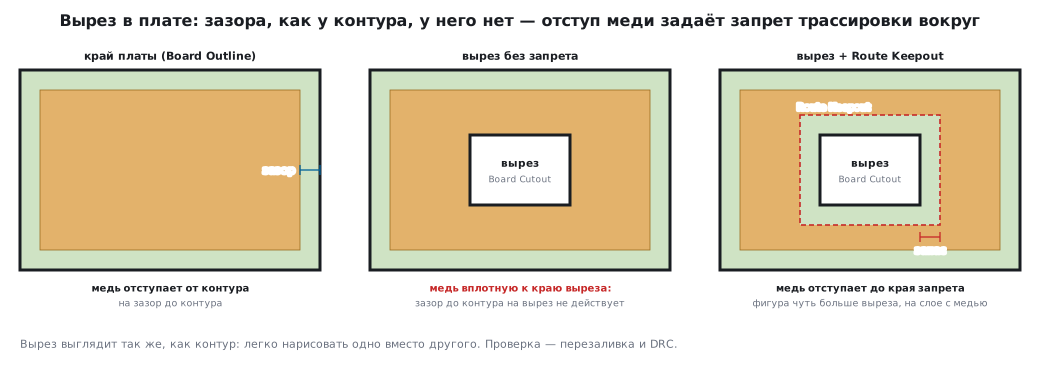
Вырез — фигура в слое Board Cutout или любая фигура, у которой в свойствах выбран тип Board Cutout. Два подвоха:
- вырез выглядит так же, как контур — легко поставить одно вместо другого;
- у выреза нет зазора, который есть у контура. Заливка и трассы подойдут вплотную к краю выреза.
Поэтому вокруг выреза рисуют запрет трассировки (Route Keepout) — фигуру чуть больше выреза на нужном сигнальном слое. Автотрассировщик в запрет трассы не ведёт, а ручная трасса там даёт ошибку проверки.
132б.2 Слои
Слои бывают сигнальные и несигнальные. Несигнальные — маркировка (Silk), паста (Paste), маска (Mask), сборочный чертёж (Assembly) и другие — DipTrace создаёт сам для обеих сторон.
Сигнальные — двух типов:
| Тип | Что на нём | Автотрассировка |
|---|---|---|
| Signal | трассы, иногда заливки | да |
| Plane (экранный) | одна или несколько заливок, обычно земля и питание | нет |
Добавляют слои в Route / Layer Setup. Экранный слой можно сразу подключить к цепи. Площадки на внутренних слоях всегда круглые, их кольцо задаётся общим размером для слоя. У своего несигнального слоя есть сторона: None, Top или Bottom; None — слой не привязан к стороне.
Нижний слой DipTrace показывает «сквозь прозрачную плату». View / Mirror отражает плату только на экране: при выгрузке Gerber нижний слой и так получается правильным. По умолчанию неактивные слои показаны в режиме Contrast с непрозрачностью 50 %; править объекты неактивных слоёв можно только в режиме Contrast Edit. Слои переключают клавишами 1…0, T и B.
132б.3 Переходные отверстия
По устройству переходы бывают сквозные и глухие/скрытые (Blind/Buried), по поведению в программе — двух видов:
| Вид | Как появляется | Что с ним можно |
|---|---|---|
| переход трассы (Trace Via) | сам, когда сегмент трассы уходит на другой слой | живёт и исчезает вместе с трассой |
| отдельный переход (Static Via) | ставится вручную или получается из перехода трассы (Convert Via to Static) | ведёт себя почти как площадка; можно вернуть в переход трассы — если он не был поставлен вручную с самого начала |
Все переходы принадлежат стилям: Route / Via Styles. Стиль Default — 0,039 дюйма (0,99 мм) снаружи и 0,02 дюйма (0,51 мм) отверстие. Изменили стиль — изменились все переходы этого стиля, и уже стоящие на плате. Глухой переход задаётся парой слоёв; на двухслойной плате его быть не может — ему не на чем закончиться.
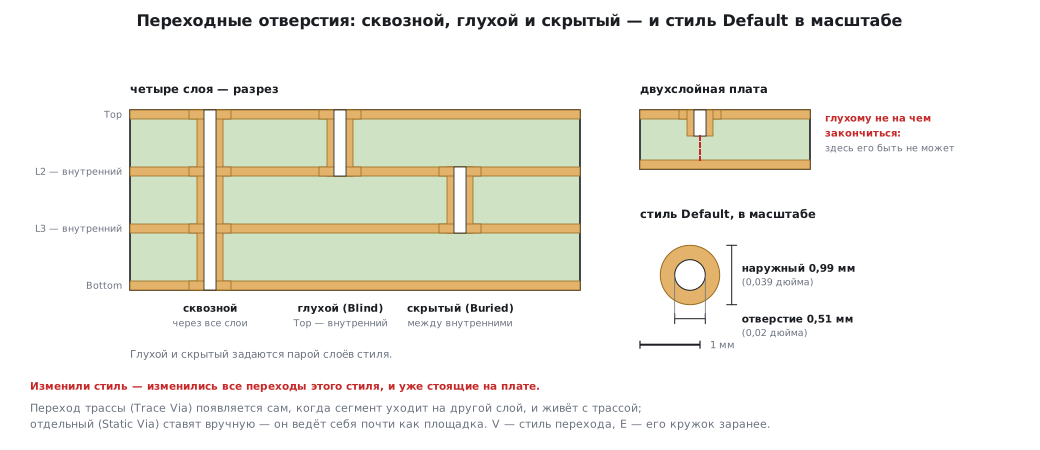
При ручной трассировке клавиша V выбирает стиль перехода, который появится при смене слоя, E показывает его кружок заранее. Стиль Auto — тот, что занимает меньше места.
132б.4 Классы цепей и зазоры
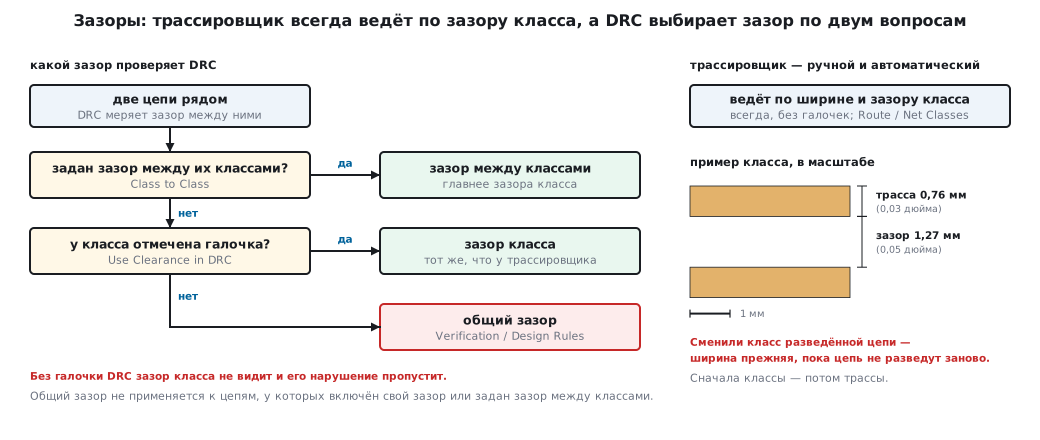
Каждая цепь принадлежит классу, сначала — Default. Класс задаёт ширину трассы, зазор и разрешённые стили переходов, и действует и в ручной трассировке, и в автоматической. Настраивают классы до трассировки: Route / Net Classes.
- Звёздочка
*в поле — значение по умолчанию. - Снятая галочка All Layers позволяет задать ширину и зазор по слоям.
- Снятая Use All Styles — ограничить стили переходов класса кнопками
<<и>>. - Clearance Details — отдельные зазоры для пар типов объектов, например трасса — площадка (Trace to Pad).
- Class to Class — зазор между цепями двух классов. Проверка правил ставит его выше обычного зазора класса.
- Use Clearance in DRC — по умолчанию зазоры класса соблюдает только трассировщик; с этой галочкой их проверяет и DRC. И обратное: общие зазоры из Verification / Design Rules не применяются к цепям, у которых включён свой зазор или задан зазор между классами.
Быстрый путь — Route / Routing Setup: он правит класс Default и стиль Default в одном окне.
Пример из руководства: класс с трассой 0,03 дюйма (0,76 мм) и зазором 0,05 дюйма (1,27 мм). После автотрассировки одна цепь этого класса заметно толще остальных.
Класс уже разведённой цепи поменять можно, но вступит он в силу только после того, как цепь разведут заново. На панели ручной трассировки класс не меняют вовсе: такое изменение применится лишь к новой цепи.
132б.5 Ручная трассировка
Режим — Route / Manual Routing / Add Trace, клавиша ~. На панели
Routing слева — четыре помощника:
| Помощник | Клавиша | Что делает |
|---|---|---|
| Push Traces | I | раздвигает уже проложенные трассы, освобождая место |
| Walk Around | Y | ведёт трассу в обход препятствий |
| Show Errors | — | красные круги на нарушениях — прямо во время трассировки |
| Follow Rules | F | не даёт поставить сегмент с нарушением: он становится пунктирным |
Расталкивание и обход руководство советует включать вместе: программа сама выберет, где раздвинуть соседей, а где обойти. Баланс задаёт параметр Push vs Walkaround в Route / Interactive Routing. Там же — двигать ли переходы (Push Trace Vias, Push Static Vias) и как далеко искать место за препятствием: в руководстве 0,5 дюйма (12,7 мм), в самом окне программы поле подписано Jump Over Obstacle. Те же помощники работают при правке трасс и при перемещении деталей; если деталь не двигается — выключить Follow Rules.
Остальные клавиши:
| Клавиша | Действие |
|---|---|
| U | шаг назад во время трассировки |
| M, S | режим трассировки и текущий сегмент (прямой, дуга по трём точкам…) |
| D | зафиксировать только первую часть ломаной |
| W | ширина трассы |
| T, B, L, 1…0 | верхний, нижний, выбор слоя, слой по номеру |
| J | перемычка |
| V, E | стиль перехода и его предпросмотр |
| A | шаг угла |
| H | подсветка цепей |
| P | пауза: поправить плату и продолжить ту же трассу |
Правка. Обычный режим двигает трассы, сохраняя углы 45 и 90°; Free Edit Trace — без ограничений. N добавляет узел на сегменте, Tab переключает выделение: сегмент → трасса → вся цепь.
Капли (Teardrops) — плавные расширения в месте, где трасса входит в площадку или переход. Нужны для прочности при нагреве и механической нагрузке и дают запас на неточности производства. В примере руководства: длина 50 %, ширина у площадки 90 % её размера.
132б.6 Автотрассировщики
| Shape Router | Grid Router | |
|---|---|---|
| как ищет путь | по фигурам, без сетки | по сетке |
| для чего | любые платы — выбор по умолчанию | простые и однослойные платы |
| перемычки | нет | да (Allow Jumper Wires) |
Выбор — Route / Current Autorouter, настройки — Route / Autorouter Setup, запуск — Route / Run Autorouter (Ctrl+F9). После трассировки сам запускается DRC; галочку можно снять в том же меню.
Однослойная плата на Shape Router: вкладка Settings → Use Priority Layer Directions → слою Top поставить направление Off. Трассировщик не проложит на нём ни одной трассы.
Двухслойная и сложнее: ту же галочку снимают — иначе один слой получится преимущественно горизонтальным, другой вертикальным.
По умолчанию включено Automatically Remove Loops — трассировщик убирает замкнутые петли. Если петля нужна, у цепи ставят Do Not Remove Loops.
Типовой приём: критичные цепи — кварц, питание, дифференциальные пары — развести руками и заблокировать, остальное отдать автотрассировщику.
132б.7 Медная заливка
Заливка — проводник с малым сопротивлением для питания и земли. Objects / Place Copper Pour, контур точками, правый щелчок → Enter. Окно из трёх вкладок:
| Вкладка | Что задаёт |
|---|---|
| Pouring | сплошная или сетчатая, зазор, ширина линий и шаг, удаление островков, приоритет, состояние; зазор можно брать из класса цепи |
| Connectivity | к какой цепи подключить, термобарьеры (отдельно для SMD), скрывать ли линии связи |
| Border | контур; Depending on Board — залить весь слой по контуру платы, Snap to Board — менять заливку вслед за контуром |
Заливка строится без сетки, из линий заданной ширины: чем тоньше линии и меньше шаг, тем точнее форма, но тем дольше обновление и проверка.
Свойства открываются щелчком по краю заливки — не по меди и не по контуру платы. Там же State: Poured (залита) или Unpoured (виден только край — удобно править то, что под ней, и снова видны линии связи).
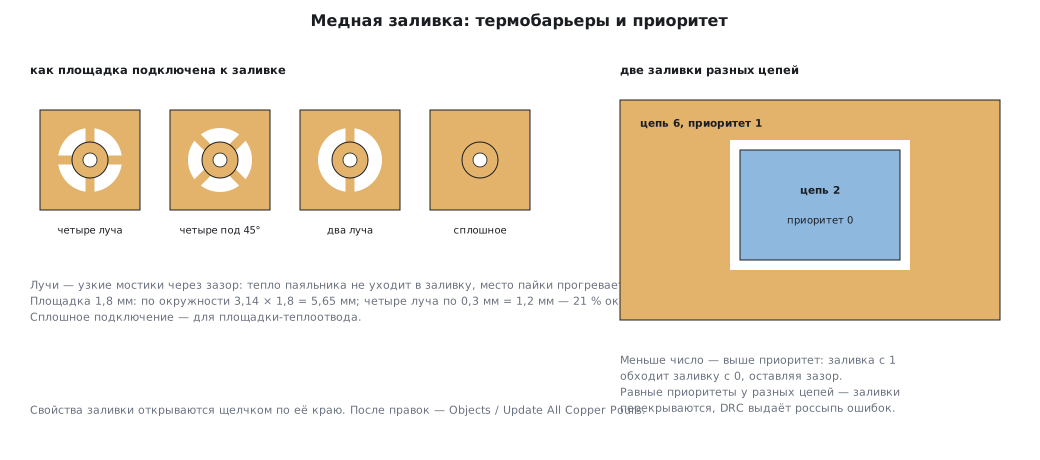
Приоритет (Pour Priority): меньше число — выше приоритет, у всех по умолчанию 0. Заливка с большим числом обходит заливку с меньшим. Две заливки разных цепей с одинаковым приоритетом перекрываются — и проверка правил выдаёт россыпь ошибок.
Термобарьер — подключение площадки к заливке не сплошной медью, а несколькими лучами. Без него площадка отдаёт тепло паяльника в заливку, и место пайки не прогревается. В примере руководства: четыре луча, четыре луча под 45°, два луча под 90° и прямое сплошное подключение. У отдельной площадки настройку меняют через Thermal Settings → Use Custom Settings — так чинят площадку, которая после заливки оказалась не подключённой: лучам не нашлось места.
Сколько меди остаётся у площадки с термобарьером, легко посчитать: у площадки диаметром 1,8 мм по окружности 3,14 × 1,8 = 5,65 мм меди; четыре луча по 0,3 мм — это 1,2 мм, то есть 21 % окружности. Сечение, по которому тепло уходит в заливку, меньше почти в пять раз — ради этого барьер и ставят. Для площадки теплоотвода, наоборот, нужно сплошное подключение.
Островки — куски заливки, не связанные с цепью. Island Removal → Unconnected их удаляет. Можно и оставить, подключив переходами к земле: Edit / Edit Selection с действием Keep Selected и фильтром переходов Not Connected выделяет неподключённые переходы в рамке, а Add to Net / Selected Vias подключает их все разом.
После правок — Objects / Update All Copper Pours.
Текст в меди. У текста в свойствах: тип Signal, нужный слой и Invert Text — надпись станет вытравленной в заливке.
132б.8 Блокировка
Lock Selected — выделенное нельзя сдвинуть, повернуть и изменить; рамка выделения у него бледнее, в подсказке — «Locked». Снять — Edit / Unlock Selected (Ctrl+Alt+L). Edit / Lock Components / Top или Bottom блокирует все детали стороны — после расстановки это защищает её от случайного сдвига во время трассировки.
132б.9 Грабли
Заливка подошла вплотную к вырезу. У выреза нет зазора контура. Вокруг выреза — запрет трассировки чуть больше него.
Автотрассировщик не кладёт трассы на внутренний слой. Слой экранный (Plane): на нём только заливки. Нужны трассы — тип Signal.
Сменили класс цепи, а ширина прежняя. Класс разведённой цепи применяется после повторной разводки. Сначала классы — потом трассы.
DRC не видит нарушения зазора класса. Не отмечена Use Clearance in DRC: без неё зазор класса соблюдает только трассировщик.
Общий зазор из правил «не работает» на части цепей. У этих цепей свой зазор в DRC или зазор между классами — он главнее.
Две заливки — сотни ошибок. Заливки разных цепей с равным приоритетом. Дайте одной приоритет 1.
Свойства заливки не открываются. Щёлкнули по меди, а надо по краю заливки.
Площадка не подключилась к заливке. Лучам термобарьера не хватило места — своя настройка термобарьера для этой площадки.
Изменили стиль переходов — сдвинулись зазоры по всей плате. Стиль меняет все свои переходы. Для особых мест заведите отдельный стиль.
Глухой переход не создаётся. На двухслойной плате его быть не может.
132б.10 Итоги
- Контур — точками или таблицей; начало координат — в левый нижний угол. Вырез без зазора — запрет трассировки вокруг.
- Слой Signal — для трасс, Plane — для заливок; автотрассировщик работает только на Signal. Площадки на внутренних слоях круглые.
- Переходы трассы появляются сами, отдельные ставятся руками; стиль Default — 0,039/0,02 дюйма (0,99/0,51 мм); правка стиля меняет все его переходы.
- Классы цепей — до трассировки; зазор между классами главнее зазора класса; без Use Clearance in DRC проверка зазор класса не видит.
- Push Traces (I) и Walk Around (Y) — вместе; Follow Rules (F) не пустит нарушение.
- Shape Router — по умолчанию; Grid Router — ради перемычек.
- Заливка: меньше число — выше приоритет; равный приоритет у разных цепей — ошибки; термобарьер оставляет у площадки около пятой части меди.
Дальше: раздел 132в «DipTrace: проверки, панель и файлы для завода».