 Embedded HandbookПриложения
4д. Карта окон STM32CubeMX: где что настраивается
Классический STM32CubeMX 6 встречается почти в каждом разделе справочника: в одном он включает UART, в другом настраивает DMA, в третьем выдаёт проект под CMake. Но каждый раздел смотрит в одно-два окна, а целиком программа нигде не описана. Новичку от этого трудно: непонятно, в какой вкладке искать нужную галочку и куда идти читать дальше.
Этот раздел — путеводитель по окнам. Для каждого окна — зачем оно, что в нём делают, на чём обычно спотыкаются и в каком разделе тема разобрана подробно. Программа здесь — CubeMX 6 для всех серий, кроме C5, G5 и H7P; у них свой STM32CubeMX 2 (раздел 4г).
Опоры: руководство пользователя UM1718 (Rev 50, февраль 2026) — страницы
указаны у каждого утверждения; база STM32CubeMX 6.18.1 (каталог db,
выпуск базы DB.6.0.181): описания камней и плат, деревья тактов, модели
батарей, список тулчейнов и режимы отладочных выводов STM32F103.
Как это называется в документации
Оригинал Перевод New Project window окно выбора камня, платы или примера для нового проекта MCU Selector поиск камня по серии, корпусу, памяти и периферии Board Selector поиск платы ST: камень и её выводы подставляются сразу Example Selector новый проект из готового примера ST Cross Selector подбор замены чужому или старому камню внутри STM32 Pinout & Configuration вкладка выводов и периферии Component list левый список блоков и связующего ПО, по категориям Mode panel панель режима блока: какие сигналы и на каких выводах Configuration panel панель параметров блока: скорость, разрядность, прерывания Keep Current Signals Placement не двигать уже назначенные сигналы при новых режимах Clock Configuration вкладка дерева тактирования Project Manager вкладка имени, тулчейна и правил генерации Advanced Settings tab порядок вызовов инициализации и выбор HAL или LL Power Consumption Calculator оценка тока и срока работы от батареи по шагам Простыми словами. CubeMX — это анкета на камень. Сначала выбираете сам камень, потом отмечаете, какие блоки нужны и на каких ножках, потом рисуете частоты, потом говорите, под какую среду нужен проект. Кнопка внизу анкеты пишет код. Здесь — где какой лист анкеты лежит и где прочитать, как его заполнить правильно.
4д.1 Окна и порядок работы
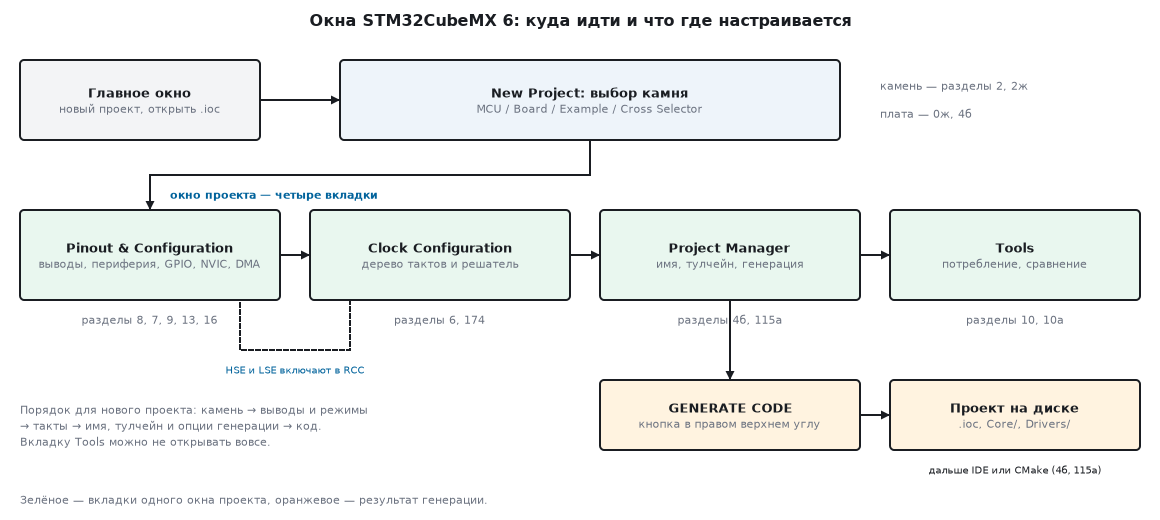
У CubeMX 6 два уровня окон. Сначала — главное окно и окно нового проекта: там выбирают камень или плату. Потом открывается окно проекта с четырьмя вкладками вверху: Pinout & Configuration, Clock Configuration, Project Manager и Tools. Справа вверху — кнопка GENERATE CODE.
Порядок для нового проекта всегда один и тот же:
| Шаг | Окно | Что делают | Где подробно |
|---|---|---|---|
| 1 | New Project | выбирают камень или плату | разделы 2, 2ж, 0ж |
| 2 | Pinout & Configuration | отладка в SYS, кварц в RCC, режимы блоков | разделы 8, 7, 9 |
| 3 | Clock Configuration | частоты ядра и шин | разделы 6, 174 |
| 4 | Project Manager | имя, папка, тулчейн, опции кода | разделы 4б, 115а |
| 5 | GENERATE CODE | проект на диске | разделы 4б, 115а |
Шаги 2 и 3 связаны: внешний кварц сначала включают в RCC на вкладке
выводов, и только после этого его ветвь оживает в дереве тактов. Всё
выбранное хранится в одном файле .ioc — его открывают повторно, меняют
настройки и генерируют код заново.
4д.2 Выбор камня и платы
Окно New Project открывается из главного окна. В нём четыре вкладки (UM1718, с. 71):
- MCU Selector — поиск камня. Фильтры: серия, линейка, корпус, периферия, объём памяти, число выводов, цена (с. 72). Если номер камня известен, его просто вводят в строку поиска по модели — список сужается до одного-двух корпусов. Таблицу найденного можно выгрузить в Excel, а нужные камни отметить звёздочкой (с. 73). В базе CubeMX 6.18.1 — 2240 описаний камней.
- Board Selector — поиск платы ST по типу, серии и периферии (с. 74). Выбрали плату — и камень, и выводы светодиодов, кнопок, отладочного UART уже назначены и закреплены: CubeMX не будет их двигать сам. В базе 277 заготовок плат.
- Example Selector — проект из примера ST для конкретной платы. Часть примеров помечена как недоделанные: проект из них может не собраться (с. 75).
- Cross Selector — замена: даёте номер чужого или старого камня, CubeMX предлагает близкий STM32 (с. 71).
Какой камень брать, разобрано в разделе 2, плата BlackPill — в разделе 2ж, первая покупка и первый проект — в разделе 0ж. Для STM32L5 при выборе ещё спросят, включать ли TrustZone (с. 71); о том, что это меняет, — разделы 2б и 2е.
Типичные ошибки. Выбран не тот корпус: у F103C8 и F103R8 одна память, но 48 и 64 вывода, и проект на чужой корпус не ляжет. Плата-клон (BluePill, BlackPill) не найдётся в Board Selector — её начинают с камня в MCU Selector, а светодиод и кварц назначают руками.
4д.3 Pinout & Configuration: выводы, периферия, GPIO, NVIC, DMA
Главная вкладка. Слева — список блоков (Component list) по алфавиту или по категориям: System Core, Analog, Timers, Connectivity, Middleware and Software Packs и другие — набор зависит от камня (с. 214, 552). Справа — картинка корпуса (Pinout view). Между ними — панели Mode и Configuration выбранного блока (UM1718, с. 87).
Режим блока. В панели Mode выбирают, как работает блок: UART — асинхронно или синхронно, таймер — с какими каналами. CubeMX сам ищет выводы под сигналы и подсвечивает конфликты (с. 90). Блок серым курсивом — недоступен: его выводы уже заняты; подсказка у имени объясняет чем. Связующее ПО (USB, FatFs, LwIP) включается только после режима своего блока: сначала USB или SDIO, потом стек (с. 90).
Выводы руками. Щелчок по выводу на картинке даёт список его функций — так назначают GPIO_Output, GPIO_EXTI и альтернативные функции. Галочка Keep Current Signals Placement в меню Pinout запрещает CubeMX переносить уже назначенные сигналы; по умолчанию она снята, а ставят её, когда плата уже разведена (с. 95).
SYS и RCC — первые два пункта System Core. В SYS выбирают отладочный интерфейс и источник отсчёта времени HAL (Timebase Source). В RCC включают внешний кварц HSE и часовой LSE — без этого их нет в дереве тактов (с. 181). Для STM32F103 в базе 11 режимов пункта Debug, и каждый превращается в свой вызов в коде инициализации:
No Debug       -> __HAL_AFIO_REMAP_SWJ_DISABLE
Serial Wire    -> __HAL_AFIO_REMAP_SWJ_NOJTAG
JTAG (4 pins)  -> __HAL_AFIO_REMAP_SWJ_NONJTRST
JTAG (5 pins)  -> __HAL_AFIO_REMAP_SWJ_ENABLE
GPIO. В окне GPIO (кнопка в System view или категория System Core)
задают начальный уровень выхода, режим, подтяжку, скорость и своё имя
вывода (User Label). Скорость по умолчанию — Low, ради экономии; для SPI
на десятки мегагерц её поднимают (с. 107). Своё имя попадает в main.h
как LED_Pin и LED_GPIO_Port. Электрика выводов — раздел 8, подключение
датчиков — раздел 95.
NVIC. Окно показывает только прерывания включённых блоков; системные
не выключить (с. 111). Галочка включает вызовы HAL_NVIC_SetPriority и
HAL_NVIC_EnableIRQ. С FreeRTOS появляется столбец, который не даёт
поднять приоритет выше порога, разрешённого для вызовов RTOS из
прерываний (с. 112). Приоритеты разобраны в разделе 7, прерывания под
RTOS — в разделе 28.
DMA. Поток DMA добавляют кнопкой Add в окне DMA или на вкладке DMA Settings в параметрах самого блока (с. 100, 109). Там же режим — обычный или кольцевой, приращение адресов, разрядность 8, 16 или 32 бита, FIFO и пачки по 1, 4, 8 или 16 (с. 110). Как это работает — раздел 9, кольцевой приём UART — раздел 16б.
Таймер HAL и RTOS. По умолчанию HAL считает время от SysTick. С FreeRTOS UM1718 советует отдать HAL другой таймер — TIM1, TIM6 и т. п. — в SYS → Timebase Source (с. 123): SysTick тогда целиком у RTOS. Устройство FreeRTOS — раздел 24.
Периферия по категориям — в своих разделах: таймеры — 13, АЦП — 14, ЦАП — 15, UART — 16, I²C — 17, SPI — 18, CAN — 19, USB — 20, FatFs — 42, lwIP — 106в.
4д.4 Clock Configuration: дерево и решатель
Вкладка рисует дерево тактирования: источники, делители, умножители, мультиплексоры. Используемые линии подсвечены, значения вне допустимого диапазона — красным (UM1718, с. 180–181). В базе CubeMX 6.18.1 — 68 файлов деревьев тактов на разные серии и линейки.
Работать с деревом можно двумя способами. Прямой — выбрать источник, множитель PLL и делители шин. Обратный — ввести нужную частоту HCLK или шины в поле, и решатель сам подберёт множители и делители (с. 181–182). Нашёл решение — дерево перестроится; не нашёл — предложит другой источник или скажет, что частота недостижима. Поле можно закрепить правой кнопкой (Lock), и решатель его не тронет — так держат 48 МГц для USB, пока подбирают ядро (с. 182).
Там же — защита от отказа кварца (CSS) для HSE и LSE, если камень её
умеет (с. 182). Результат уходит в SystemClock_Config() в main.c и в
частоты кварцев в stm32xxxx_hal_conf.h (с. 181).
Что такое HSE, HSI, PLL и шины — раздел 6; как выбрать кварц и его ёмкости — раздел 174; 48 МГц для USB без кварца — раздел 20а.
Типичные ошибки. Ветвь HSE серая — кварц не включён в RCC на вкладке выводов (с. 187). Частота в поле HSE не равна кварцу на плате — всё дерево будет врать во столько же раз: у BluePill кварц 8 МГц, у BlackPill 25 МГц. Красное поле игнорировать нельзя: код сгенерируется, но частота шины будет вне паспорта.
4д.5 Project Manager: Project, Code Generator, Advanced Settings
Три вкладки (UM1718, с. 190).
Project — имя проекта и папка (из имени получается и имя .ioc),
структура Basic или Advanced, тулчейн (Toolchain/IDE), размеры кучи и
стека, версия пакета прошивки (с. 192–193). Куча и стек по умолчанию —
0x200 и 0x400 байт; со связующим ПО их часто мало (с. 193). В базе
6.18.1 перечислены тулчейны CMake, EWARM, MDK-ARM и Makefile, плюс
STM32CubeIDE. Если выбран CMake, появляется поле компилятора: GCC или
Starm-Clang (с. 191). Часть полей после сохранения становится только для
чтения — меняют через Save Project As (с. 191). Папки Middlewares и
Utilities заняты под генерацию: своё туда не кладут (с. 192).
Code Generator — что копировать из пакета: все библиотеки, только нужные файлы или ссылаться на пакет без копии (с. 196). Ниже — опции файлов (с. 197):
- инициализацию каждого блока — в пару
.c/.hили всё вmain.c; - резервная копия прежних файлов с расширением
.bak; - сохранять код пользователя при повторной генерации — только между
метками
USER CODE, не в ваших собственных файлах; - удалять файлы, ставшие ненужными;
- все свободные выводы — в аналоговый режим ради тока покоя;
USE_FULL_ASSERTвhal_conf.
Advanced Settings — драйвер HAL или LL для каждого блока, порядок
вызовов MX_..._Init() и галочка, которая убирает вызов совсем, чтобы
вызвать его самому (с. 199). Снятая галочка Visibility (Static) делает
функцию инициализации видимой из других файлов (с. 200).
Где разобрано: проект CubeIDE и метки USER CODE — раздел 4б, проект
CMake из .ioc — раздел 115а, Keil — раздел 4а, сборка вовсе без
генератора — раздел 4в, HAL и LL — разделы 5 и 5а, куча и стек — разделы 11
и 25.
Типичные ошибки. Свой код вне меток USER CODE в сгенерированном
файле — следующая генерация его сотрёт. Выбран тулчейн, которого нет на
машине: проект создастся, но собирать его нечем. Порядок
MX_DMA_Init() после блока, который DMA использует, — частая причина
молчащего DMA на старых версиях; порядок проверяют в Advanced Settings.
4д.6 Tools: Power Consumption Calculator и другие
Вкладка Tools — вспомогательная, для первого проекта не нужна.
Power Consumption Calculator (UM1718, с. 329). Вы описываете последовательность шагов: режим (Run, Sleep, Stop…), частоту, включённую периферию, длительность. Калькулятор считает средний ток, срок работы от выбранной батареи, производительность в DMIPS и предельную температуру среды. В базе 29 моделей батарей — от щелочной AA до литиевой CR2032. Для L0, L1, L4, L4+, G0, G4, H7 и WB есть проверка переходов: она не даст поставить шаг, в который из предыдущего не попасть (с. 329). Ток вводов и выводов калькулятор не знает — его добавляют вручную (с. 329). Режимы питания — раздел 10, Stop 2 и Shutdown на L4 и U5 — раздел 10а.
Compare Projects — сравнивает два .ioc, в том числе на разных
камнях: периферию, параметры, структуру (с. 317). Удобно перед переездом
на другой камень.
External Tools — список других программ ST со ссылками и запуском (с. 317). Для MPU есть ещё DDR Suite (с. 353), а для H5, H7, U5, N6 и ряда других серий — Memory Management Tool, карта памяти (с. 359).
Типичная ошибка. Принимать цифру калькулятора за измерение. Это оценка по паспорту; реальный ток покоя платы съедают стабилизатор, светодиод питания и подтяжки — их меряют (раздел 10).
4д.7 Грабли
Камень не отвечает отладчику после первой прошивки. На STM32F103 режим
No Debug в SYS — значение по умолчанию — превращается в
__HAL_AFIO_REMAP_SWJ_DISABLE: выводы SWD становятся обычными GPIO. Ставят
Serial Wire до генерации; уже прошитый камень берут подключением под
сбросом (раздел 35б).
Перегенерация стёрла код. Сохраняется только код между метками
USER CODE BEGIN и USER CODE END в сгенерированных файлах (UM1718,
с. 197). Свои модули — в своих файлах.
Блок серый и не включается. Его выводы уже заняты другим блоком. Подсказка у имени покажет кем; помогает другой порядок включения или снятая галочка Keep Current Signals Placement (с. 95).
Частота в дереве верная, а на плате нет. В поле HSE введена частота не того кварца, или HSE не включён в RCC и ядро идёт от HSI. Сверяют с кварцем на плате и с регистрами RCC (раздел 6).
HAL_Delay висит в прерывании. Прерывание с приоритетом выше SysTick ждёт тика, который не наступит. Приоритеты — в окне NVIC (раздел 7).
Проект открылся в новой версии CubeMX и предложил миграцию. Перед
согласием сохраняют копию .ioc: после миграции старая версия может
его не открыть.
4д.8 Итоги
- Порядок: камень → Pinout & Configuration (SYS, RCC, режимы) → Clock Configuration → Project Manager → GENERATE CODE.
- Камень — MCU Selector (2240 описаний в базе 6.18.1), плата — Board Selector (277 заготовок), пример — Example Selector, замена — Cross Selector.
- На вкладке выводов: SYS — отладка и таймер HAL, RCC — кварцы, GPIO — скорость и имена, NVIC — приоритеты, DMA — в параметрах блока.
- Дерево тактов решается в обе стороны; закреплённое поле решатель не трогает; ветвь HSE мертва, пока кварц не включён в RCC.
- Project Manager: тулчейн (CMake — GCC или Starm-Clang), куча 0x200 и стек
0x400 по умолчанию, пара
.c/.h, HAL или LL, порядокMX_..._Init(). - Tools: калькулятор потребления с 29 батареями — оценка, а не замер.
- На F103
No Debugвыключает SWD: ставьте Serial Wire.
Дальше: раздел 5 «Три уровня абстракции ST» — CMSIS, HAL и LL.